


在macOS系統中運行MetaTrader的挑戰及解決方案

本文由匯市VPS服務提供者Fozzy提供。 該公司利用VPS幫助macOS系統用戶實現全天候交易。
MetaTrader是世界各地都在使用的主流交易平臺。 它在macOS和Windows操作系統上都可使用,但版本略有區別。
平台技術
macOS操作系統上沒有原生的MetaTrader版本,因為該交易平臺最初並非設計用於Apple計算機,它建議消費者通過CrossOver或PlayOnMac使用Wine來運行它。
Wine一是款免費軟體,基於Unix的系統(如macOS)的使用者可利用該軟體運行為Microsoft Windows系統開發的應用程式。 該軟體類比了一些運行Windows應用程式所需的Windows元件,但這種類比運行會造成性能上的一些折損。 Wine並不是一個完全穩定的解決方案,所以在其上運行的應用程式中的某些功能可能無法正常工作。
適用於macOS的MetaTrader軟體包已經內置了一個商業版本的Wine——CrossOver。 您不必額外安裝,只需將MetaTrader應用程式圖示從安裝包拖到您的應用程式資料夾中即可。 就像您安裝其它macOS應用程式一樣。
如果您不想使用內置Wine(CrossOver)模擬來運行MetaTrader,MetaQuotes還支援自由相容層PlayOnMac。 此方法需要您下載、安裝和配置單獨的軟體。 使用PlayOnMac的好處之一是,您可以選擇您想要使用的Wine版本,這在您遇到任何相容性問題時會有所説明。
要安裝PlayOnMac,請按照官方MetaQuotes文檔中的操作指南進行。
性能
MetaTrader的macOS和Windows版本之間的另一個區別是性能。 MetaTrader在Windows上運行流暢,因為該平臺就是專門針對該操作系統開發的。 Window上運行的MetaTrader的性能非常完美,用戶可輕鬆訪問該交易平臺所有功能。
而在macOS上,由於額外的模擬層的存在,MetaTrader在該系統上運行的性能可能會有缺陷。 有用戶反饋了一些諸如處理時間較慢、小錯誤或圖形錯誤等問題。 不過,大多數交易者並不會遇到重大的使用障礙,且隨著時間的推移,MetaTrader在macOS上的使用性能也在不斷優化。
更新與支援
軟體供應商在更新和優化技術支援時通常會優先考慮其主要平臺。 就MetaTrader而言,Windows用戶能夠獲得最頻繁的功能更新和最及時的技術支援。 儘管多年來macOS使用者一直在穩步增長,但相比Windows,支援macOS系統的MetaTrader平臺的更新和技術支援往往要慢一些。 不過,由於mocOS使用者的日益增加,MetaQuotes也在努力維護MetaTrader與macOS的相容性。
調試
調試對於MQL開發人員至關重要,因為它可以快速高效地識別代碼中的問題。 如果調試工具無法正常運行,開發人員可能很難找到代碼中的問題並予以修復,從而導致運作延遲和失敗。
MQL程式設計語言的關鍵特點之一就是其廣泛的調試功能,開發人員可利用該語言在代碼執行過程中跟蹤和檢查代碼。 MQL4調試工具允許開發人員在特定代碼行設置斷點、逐行執行代碼、監視變數的值、顯示記憶體中任何數據結構的值等等。 通過利用這些工具,MQL開發人員可節省數小時時間,並降低代碼運行失敗的可能性,提高代碼的品質和效率。
在macOS上進行調試相比在Windows上調試略微困難些; 在Windows上,您只需按下調試按鈕,它便能自動從編輯器切換到終端,並在第一斷點之後返回。 但在macOS上不會發生這種自動切換。
在macOS上啟用除錯功能:
打開MetaTrader,進入終端視窗(單擊MetaTrader視窗左上角的MQL4按鈕或在“設置(Settings)”功能表的下拉列表中選擇“MQL4”)。
在終端視窗輸入以下命令:「debug on」。
調試器現已啟用。 您可以使用它來設置斷點、逐行執行代碼,以及查看記憶體中變數和其它數據結構的值。
DLL導入
DLL導入對於MQL開發人員也至關重要。 這兩個操作系統平臺上的DDL過程相似,但略有不同。
在Windows作業系統中導入DDL的步驟:
將您要匯入的DLL檔放入您安裝MetaTrader的資料夾中。
打開MetaTrader平臺,進入“檔(File)”功能表。 選擇「打開MQL4終端(Open MQL4 Terminal)」啟用MQL4開發環境。
在終端視窗輸入以下命令:「import *
導入DLL檔后,您將能夠在MQL腳本中使用其功能。
在macOS作業系統中導入DLL檔的步驟:
將您要匯入的DLL放入您安裝MetaTrader的資料夾中。
在macOS系統中打開終端應用程式並導航到前述同一資料夾中。
在終端視窗輸入以下命令:「mq4 -import *
導入DLL檔后,您將能夠在MQL腳本中使用其功能。
EA交易DLL相容性
使用macOS支援的MetaTrader平臺的普通使用者可能會遇到的一個DLL難題是,某些EA(專家顧問智慧交易系統)需要外部DLL檔。 而這些檔可能使用了尚未在Wine中實現或需要以不同方式實現的Windows功能。
此問題無法在macOS上修復,必須使用Windows系統。
如果您沒有Windows作業系統支援的電腦,您還可以選擇以下一些選項:
您可以在Mac上運行Windows虛擬機。 最方便的這類軟體是Parallels Desktop,但該軟體需要付費使用。 另外也有免費軟體,如VMware Fusion Player和Oracle VM VirtualBox。
從數據中心的可靠供應商處租用Windows VPS(虛擬專用伺服器)即可。
選項1的缺點是,它會消耗您的計算機資源來運行另一個完整的操作系統,會影響您Mac上所有的應用程式。 您還必須購買一個Windows副本才能在虛擬機上運行。
選項2則有幾大好處:
數據中心的VPS不會消耗您的計算機資源。
您不必購買Windows,您的託管服務提供者會為您提供相關許可。
如果您選擇的數據中心靠近經紀商伺服器,則您將受益於較低的網路延遲,您的訂單將執行得更快。
您不需要保持您的計算機全天候運行,EA可以在數據中心運行,不會消耗您的電力,相關消息也不會頻繁打擾到您。
新聞選項卡問題
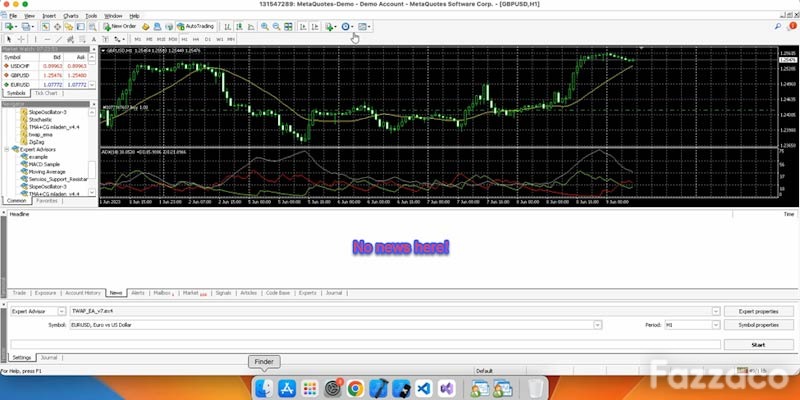
在macOS上,你有時會發現您的MetaTrader的新聞選項卡在有數據的情況下也完全是空白的。 有一種方法可以解決這個問題:
確保您已經聯網且該新聞選項卡已啟用。 若未啟用,請轉到“終端(Terminal)”面板,然後按兩下標題列,選擇“設置(Settings)”,並在“終端(Terminal)”板塊中選擇“啟用新聞選項卡(Enable news)”。
嘗試清除MetaTrader緩存。 進入“清除(Clear)”功能表,選擇“清除終端和緩存(Clear Terminal and cache)”,然後重啟MetaTrader。 這一操作將清除所有臨時檔並有可能能解決問題。
如果上述方式都未能解決問題,請嘗試重啟電腦或重裝MetaTrader。
F1功能鍵可能在macOS系統中失效
如果F1功能鍵無法打開在macOS上運行的MetaTrader的幫助視窗,則這與您的計算機鍵盤的設置可能有關。 請嘗試以下步驟:
進入螢幕左上角的Apple功能表,選擇“系統偏好設置(System Preferences)”。
在首選項清單中選擇「鍵盤(Keyboard)」。
在「鍵盤(Keyboard)」首選項視窗中,確保選中使用“所有F1、F2等鍵作為標準功能鍵(Use all F1, F2, etc. keys as standard function keys)”。 如未選取中,請檢查該部分設置,然後再次嘗試使用F1鍵查看是否可以正常使用。
如果問題仍然存在,請嘗試更改MetaTrader中的按鍵綁定。 請進入“工具(Tools)”功能表,選擇“選項(Options)”,然後導航至“快捷方式(Shortcuts)”選項卡來完成操作設置。 在該選項卡下,您可以改變“説明(Help)”命令的快捷方式,重設快捷鍵,看看是否有所説明。
結論
儘管MetaTrader專為Windows系統設計,但macOS系統上也可使用,只是需要執行一些額外步驟。 雖然該平臺在這兩種操作系統中,在安裝、性能、使用和支援方面可能存在一些差異,但毫無疑問,Windows和masOS使用者都可以運行該交易軟體。
然而,為獲得最佳的EA體驗,交易者最好還是堅持使用Windows版本的交易平臺。 如果您的家用計算機是Apple製造的,那麼對您而言,使用Windows系統最簡單、最有利的方式可能就是從離您最近的經紀商伺服器的供應商那裡訂購匯市VPS。
本文由匯市VPS服務提供者Fozzy提供。 該公司利用VPS幫助macOS系統用戶實現全天候交易。
 訂閱
訂閱